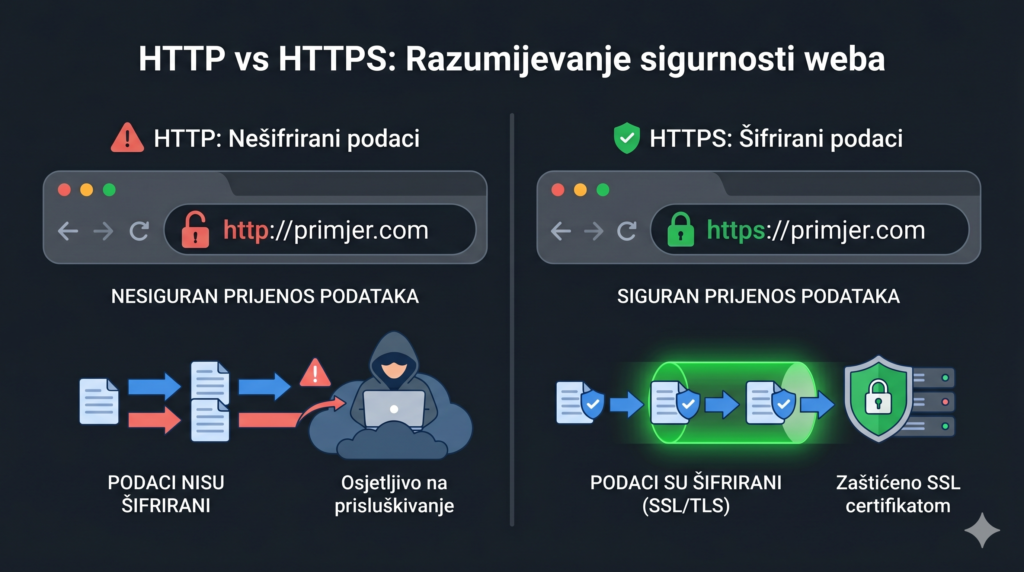
Imate web stranicu, ali ste primijetili da preglednik uz adresu prikazuje natpis „Nije sigurno”? Ako se pitate što je SSL certifikat i zašto Google bez njega loše rangira vaš sadržaj, niste jedini. Iako je ovo jedna od najvažnijih tema u svijetu web hostinga, često je najslabije objašnjena. Ovaj vodič razlaže sve što trebate znati — jasno, bez tehničkog žargona i s konkretnim koracima za instalaciju.
Što je SSL certifikat i zašto Google traži HTTPS
SSL (Secure Sockets Layer) je tehnologija koja uspostavlja kriptiranu vezu između web servera i preglednika vašeg posjetitelja. U praksi to znači da sve što korisnik unese na vašoj stranici — lozinka, e-mail adresa, broj kartice — putuje u obliku nečitljivog koda koji nitko između ne može presresti.
Tehnički gledano, originalni SSL protokol danas je zamijenjen naprednijim TLS (Transport Layer Security) protokolom, ali naziv „SSL” ostao je u svakodnevnoj upotrebi. Moderni serveri podržavaju TLS 1.2 i TLS 1.3, koji su otporni na sve poznate metode napada.
Kada je certifikat instaliran, adresa vaše stranice mijenja se iz http:// u https://, a u adresnoj traci preglednika pojavljuje se ikona zatvorenog lokota.
Zašto Google to zahtijeva? Tražilica već godinama aktivno gura web prema sigurnijim standardima kroz inicijativu „HTTPS Everywhere”. Konkretne posljedice za stranice bez SSL-a su:
- Pad u pretraživačkim rezultatima — HTTPS je potvrđeni faktor rangiranja.
- Upozorenje u preglednicima — Chrome, Firefox i Edge prikazuju crveno upozorenje „Vaša veza nije privatna” svim posjetiteljima.
- Gubitak povjerenja korisnika — Istraživanja pokazuju da velika većina korisnika odmah napušta stranicu koja prikazuje sigurnosno upozorenje.
Kratko rečeno: bez SSL certifikata vaša stranica je nevidljiva na Googleu i odbojna posjetiteljima.
Besplatni vs. plaćeni SSL — trebate li plaćati?
Mnogi hosting provajderi agresivno reklamiraju plaćene SSL certifikate koji koštaju i nekoliko stotina eura godišnje. No postoji nešto što rijetko ističu: snaga enkripcije besplatnog certifikata apsolutno je identična onoj najskupljeg plaćenog.
Razlika između certifikata nije tehnička, nego administrativna. Postoje tri razine validacije:
| Razina | Što se provjerava | Za koga |
|---|---|---|
| DV (Domain Validation) | Samo vlasništvo domene | Blogovi, portali, web shopovi, tvrtke |
| OV (Organization Validation) | Domena + podaci o tvrtki | Srednje i veće tvrtke |
| EV (Extended Validation) | Domena + tvrtka + pravni status | Banke, osiguranja, financijske institucije |
Let’s Encrypt je neprofitna inicijativa koja besplatno izdaje DV certifikate. Certifikati vrijede 90 dana i automatski se obnavljaju u pozadini. Za 99% web stranica — uključujući standardne web shopove — Let’s Encrypt je više nego dovoljan.
Plaćeni OV ili EV certifikat ima smisla isključivo ako ste banka ili institucija kojoj je stroga pravna verifikacija regulatorna obveza. Za osobne blogove, portfelje, stranice malih i srednjih poduzeća i uobičajene web trgovine — trošenje novca na SSL je nepotrebno.
Koji hosting uključuje besplatni SSL?
Odabir hostinga koji nativno integrira Let’s Encrypt ili AutoSSL — sustav koji automatski prepoznaje domene bez certifikata, instalira ga i obnavlja — ključan je korak koji vam štedi i novac i živce.
AutoSSL radi potpuno samostalno: nekoliko tjedana prije isteka certifikata, server automatski podnosi zahtjev za obnovu i instalira novi — bez ikakve vaše intervencije.
Preporučamo izbjegavati provajdere koji blokiraju besplatnu Let’s Encrypt opciju kako bi vam prodali vlastiti komercijalni certifikat. Kvalitetni hosting provajderi besplatni SSL integriraju u sve pakete, bez skrivenih naknada.
👉 Pronađite hosting koji uključuje besplatni AutoSSL SSL certifikat
Korak po korak — kako instalirati SSL u cPanelu
Ovisno o konfiguraciji vašeg servera, evo najčešće metode instalacije.
Instalacija putem cPanela – SSL/TLS Certificates
- Prijavite se u cPanel svog hosting računa.
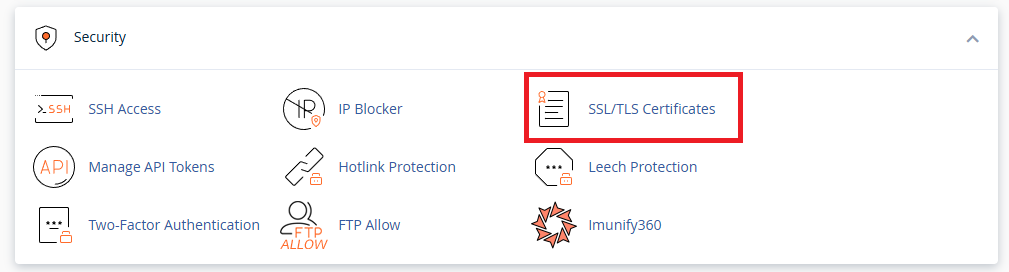
- U odjeljku Security (Sigurnost) pronađite ikonu SSL/TLS Certificates.
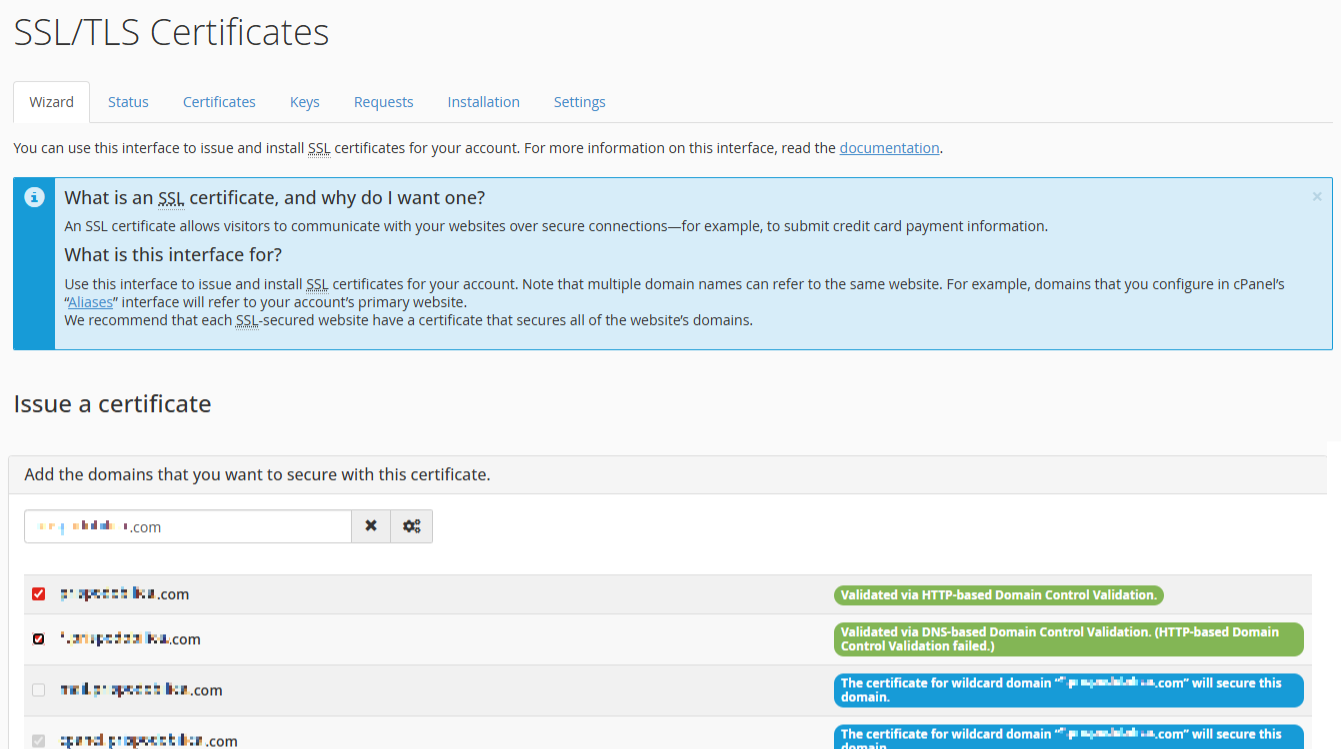
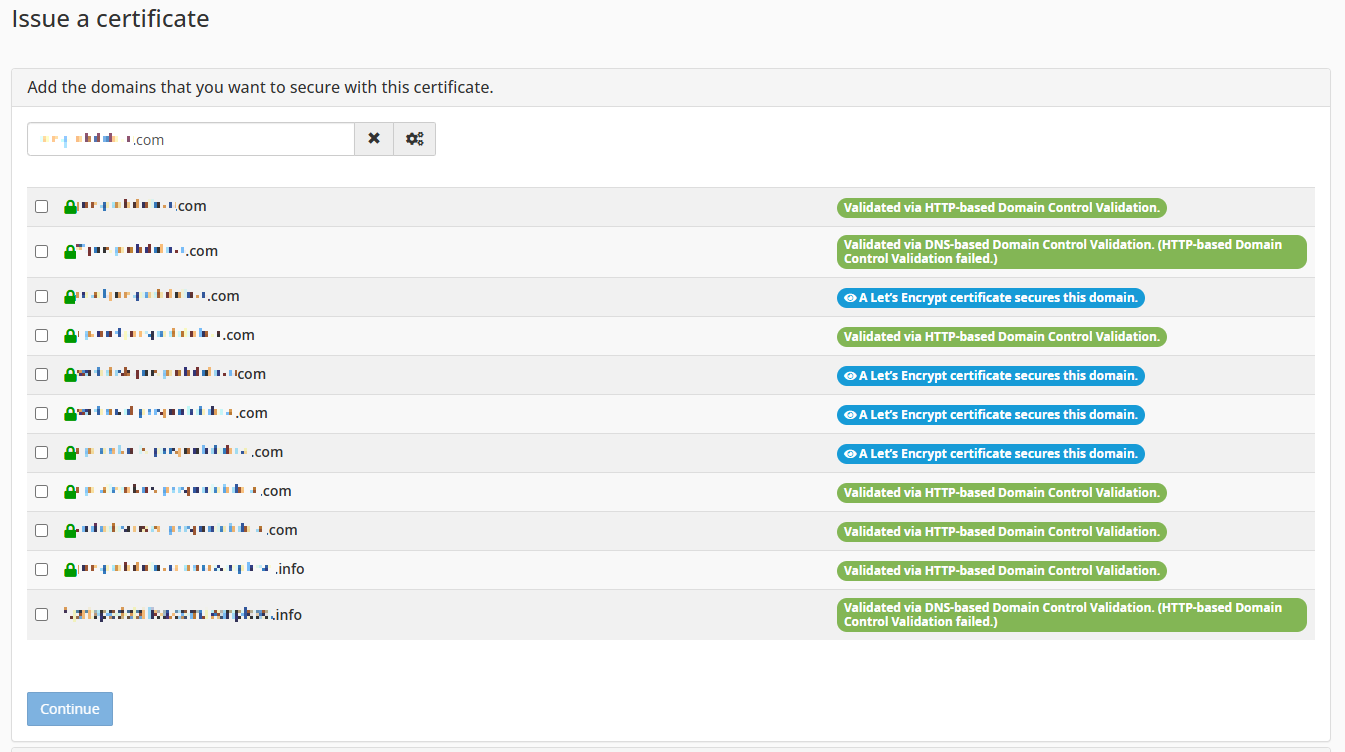
- Morate biti na WIZARD tabu i na popisu domena pronađite onu za koju želite certifikat (npr.
vaša-domena.hr) i stavite kvačicu sa lijeve strane.
NAPOMENA: Možete koristiti tražilicu, kako bi lakše našli domenu
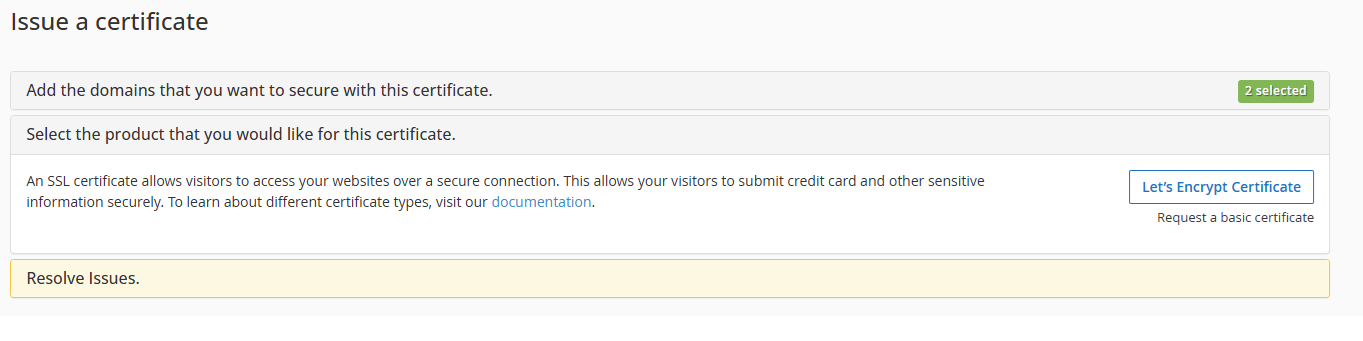
- Kliknite gumb Continue na dnu ekrana i nakon toga na gumb Let’s Encrypt Certificate.
- Pričekajte 30–60 sekundi. Kada se status promijeni u zeleni lokot sa lijeve strane, certifikat je uspješno instaliran.
- Provjerite instalaciju: otvorite
https://vaša-domena.hru pregledniku i potvrdite da se vidi ikona lokota.
Korak po korak — kako prisiliti HTTPS preusmjeravanje
Samo instaliranje certifikata nije dovoljno. Vaša stranica u tom trenutku postoji u dvije verzije: staroj (http://) i novoj (https://). Bez preusmjeravanja, dio posjetitelja i dalje pristupa nesigurnoj verziji — a Google to tretira kao duplicirani sadržaj i kažnjava smanjenjem ranga.
Rješenje je tzv. 301 trajno preusmjeravanje koje sve HTTP zahtjeve automatski šalje na HTTPS.
Metoda 1: Putem cPanela (Najjednostavnije)
- U cPanelu otvorite Domains → pronađite svoju domenu.
- Pored domene kliknite Manage.
- Pronađite opciju Force HTTPS Redirect i prebacite sklopku na ON.
- Gotovo — promjena se primjenjuje odmah.
Metoda 2: Uređivanjem .htaccess datoteke
Budući da nemaju svi korisnici opciju Force HTTPS Redirect u cPanelu evo kako to napraviti direktno na serveru
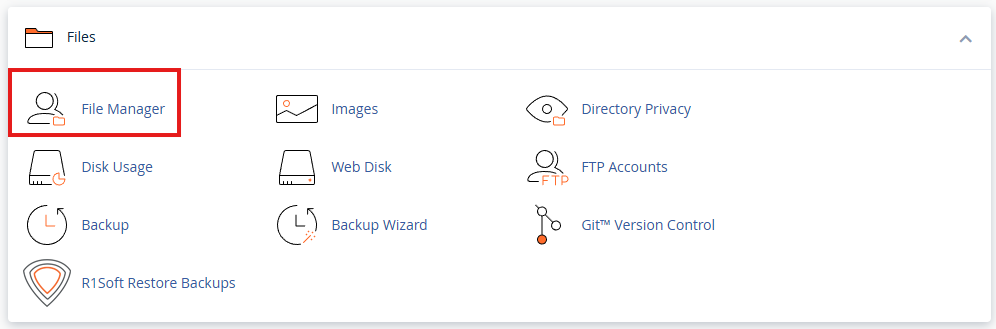
- U cPanelu otvorite File Manager
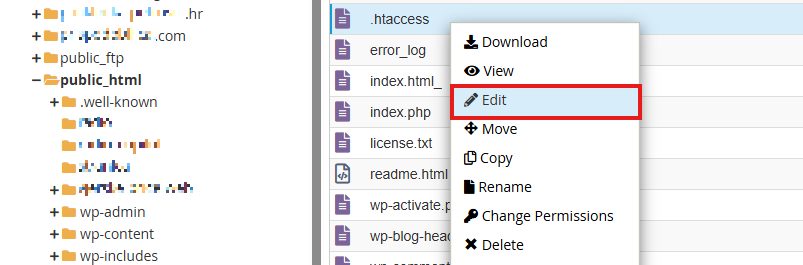
- idite na root mapu vaše domene (
public_html) i pronađite datoteku.htaccess(ako je ne vidite, uključite prikaz skrivenih datoteka u postavkama File Managera). - Desnom tipkom kliknite na
.htaccessi odaberite Edit.
- Na sam vrh datoteke dodajte sljedeći kod:
NAPOMENA: Ako niste sigurni što radite, molim da se posavjetujete sa svojim administratorom.
RewriteEngine On
RewriteCond %{HTTPS} off
RewriteRule ^(.*)$ https://%{HTTP_HOST}%{REQUEST_URI} [L,R=301]- Kliknite Save Changes. Od tog trenutka svaki posjetitelj automatski se preusmjerava na HTTPS.
Metoda 3: WordPress dodatak (Samo za WordPress korisnike)
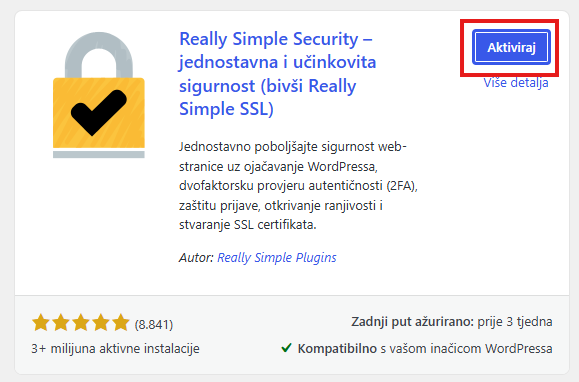
- U WordPress administraciji idite na Dodaci → Dodaj novi.
- Pretražite “Really Simple SSL” i instalirajte ga.
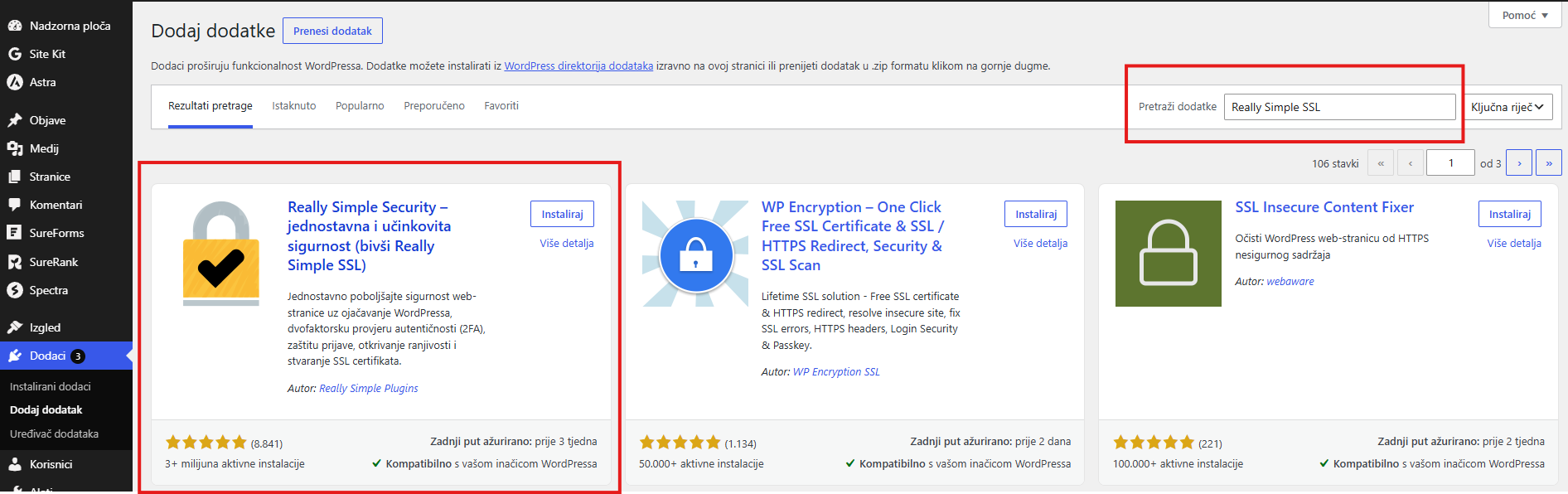
- Kliknite na Aktiviraj
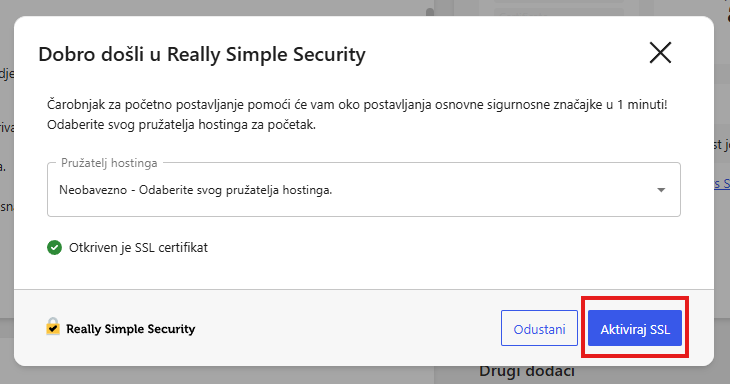
- Otvorit će se stranica sa popupom. Kliknite na Aktiviraj SSL
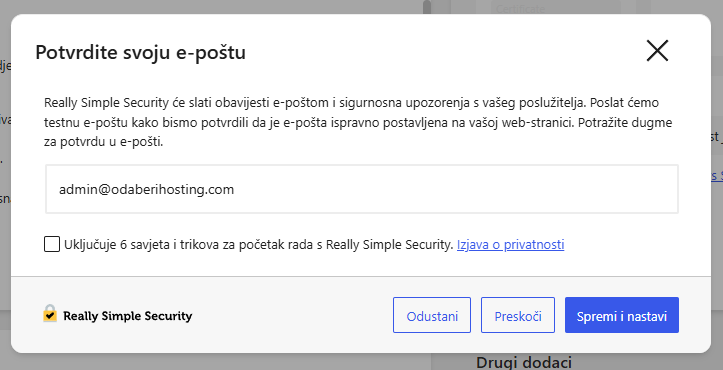
- Slijedi niz neobaveznih koraka, gdje vam se nudi aktiviranje dodatnih opcija, kupnja pro verzije aplikacije i instaliranje raznih dodataka. Te korake odradite po vlastitoj želji. Ako ne želite nešto od navedenog kliknite na gumb Preskoči.
Primjer ekrana:
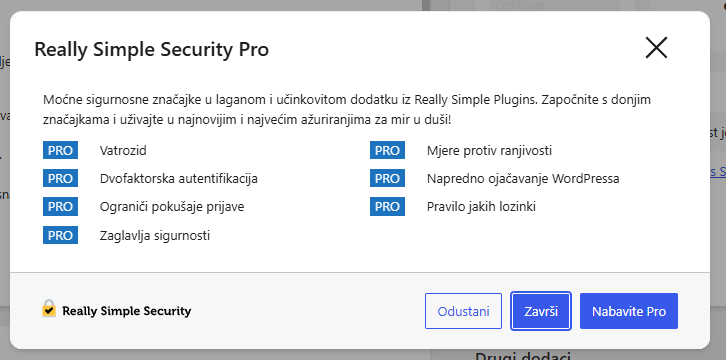
- Kada dođete na zadnji ekran kliknite na gumb Završi.
Najčešće greške i problemi sa SSL-om
| Problem | Uzrok | Rješenje |
|---|---|---|
| Upozorenje o miješanom sadržaju — lokot je s upitnikom ili žutim uskličnikom | Neke slike, skripte ili CSS datoteke još uvijek se učitavaju s http:// adrese unutar koda stranice | Instalirajte Really Simple SSL (WordPress) ili koristite F12 → Console u pregledniku da locirate problematične resurse i ručno ih promijenite u HTTPS |
| AutoSSL ne može izdati certifikat — crveni X unatoč pokušaju | DNS A zapis domene ne pokazuje na IP adresu vašeg hostinga, ili .htaccess pravila blokiraju Let’s Encrypt validaciju | Provjerite DNS zapise i pričekajte do 24 sata propagacije; privremeno preimenujte .htaccess u .htaccess_old, pokrenite AutoSSL, potom vratite originalni naziv |
| „Vaša veza nije privatna” / ERR_CERT_DATE_INVALID — preglednik blokira pristup | SSL certifikat je istekao i automatska obnova nije uspjela | Prijavite se u cPanel → SSL/TLS Status → kliknite Run AutoSSL za prisilnu obnovu; ako problem traje duže od sat vremena, kontaktirajte tehničku podršku hostinga |
💡 Savjet: Ako problem ne vide svi posjetitelji, nego samo vi, otvorite stranicu u inkognito / privatnom načinu preglednika. Preglednik ponekad učitava staru HTTP verziju iz predmemorije (cachea), dok certifikat na serveru funkcionira savršeno.
Zaključak
SSL certifikat prestao je biti luksuz namijenjen bankama — danas je osnovna higijena svake web stranice. Besplatni Let’s Encrypt pruža enkripciju identičnu skupim komercijalnim rješenjima, Google ga potpuno ravnopravno tretira u algoritmima rangiranja, a moderni hosting provajderi s AutoSSL integracijom cijeli proces svode na nula ručnog rada.
Ako još nemate siguran hosting koji automatski brine o SSL-u, trenutak za promjenu je sada.
👉 Osigurajte svoju web stranicu uz profesionalni hosting s besplatnim i automatskim SSL certifikatom
FAQ: Najčešća pitanja o SSL certifikatima
1. Koliko dugo traje besplatni Let’s Encrypt certifikat i moram li ga obnavljati?
Let’s Encrypt certifikat vrijedi 90 dana, ali AutoSSL sustav automatski ga obnavlja svakih 60 dana u pozadini. U praksi ne morate poduzimati ništa — certifikat se sam brine za sebe dok god je domena aktivna i ispravno usmjerena na vaš server.
2. Hoće li mi SSL usporiti web stranicu?
Ne — suprotno, ubrzat će je. Rani SSL protokoli imali su blagi negativan utjecaj na brzinu, ali moderni TLS 1.3 taj je overhead sveo na neprimjetne milisekunde. Štoviše, HTTPS je preduvjet za korištenje HTTP/2 protokola koji paralelno učitava više elemenata stranice i znatno poboljšava performanse.
3. Mogu li koristiti besplatni SSL za web shop s plaćanjem karticama?
Da, bez rezerve. Tehnička razina enkripcije besplatnog Let’s Encrypt certifikata potpuno je identična onoj najskupljeg komercijalnog. Za standardni web shop Let’s Encrypt u potpunosti zadovoljava sve tehničke i sigurnosne norme industrije.
4. Što znači upozorenje o „miješanom sadržaju” (Mixed Content)?
To znači da je certifikat ispravno instaliran, ali negdje u kodu stranice ostale su slike, skripte ili stilovi koji se još uvijek pozivaju putem stare http:// adrese. Rješenje je pronaći sve takve poveznice i promijeniti ih u https:// — najlakše putem Really Simple SSL plugina za WordPress.
5. Trebam li programersko znanje za instalaciju SSL-a?
Ne. Danas moderna grafička sučelja poput cPanela cijeli proces svode na nekoliko klikova. Uz AutoSSL, kvalitetni hosting provajderi instaliraju i obnavljaju certifikat potpuno automatski, bez ikakve vaše intervencije.